В последнее время стала особенно популярной среди фотографов обработка в стиле олд-скул, такие фотографии нам напоминают кадры из ретро фильмов. Существует множество специальных пресетов и экшенов для создания подобного эффекта, но в этом уроке мы покажем, как добиться подобного эффекта самостоятельно за 3 простых шага в программе Adobe Lightroom.
Что мы подразумеваем под эффектом пленки?
Прежде чем приступить непосредственно к обработке, давайте разберемся, какими характеристиками обладает фотография с эффектом пленки. Для примера я сделал несколько фотографий, чтобы наглядно показать этот эффект. Также стоит сказать, что существует несколько стилей подобных фотографий, об этом несложно догадаться, ведь пленка бывает самых разных видов. Для интереса ознакомьтесь с самыми популярными: Velvia, Provia, Kodak Gold, and Ilford Delta.
Когда я начал знакомиться с пленочной фотографией, заметил, что в большинстве случаев на снимках смещены точки черного и белого. Черный на фотографии не совсем черный, а тёмно-серый, а белый в свою очередь светло-серый.
На этой фотографии как раз и продемонстрирован результат смещения точек черного и белого, которое так характерно для пленки. В левой части снимка расположена самая темная точка всего изображения, но, как мы видим, эта область далеко не черная, она темно-серого цвета. И самая светлая точка, которая расположена в области лампы, также не чисто белого цвета, а светло-серого.
Динамический диапазон у пленочной фотографии очень широкий, т.е. между самой темной и самой светлой частями много тональных переходов. Одной из самых важных особенностей пленочной фотографии является низкая контрастность белых и черных точек изображения. Пленка получается в средних тонах, и именно это ее свойство и является ключевым.
Цвета
Обобщить цветовые характеристики пленочной фотографии невозможно из-за того, что пленка бывает самая разная и передает цвета по-разному. Создавая эффект пленки, мы можем выбрать более подходящую кадру цветовую гамму.

Пленочная фотография по-своему уникальна. Это фото несовершенно с технической стороны - глубокие тени уходят в синий оттенок, но зато оно приятно для визуального восприятия, пленка делает фотографию по-настоящему особенной.
К счастью, мы можем воссоздать эффект пленки в графических программах. Я покажу вам несколько простых способов сделать вашу фотографию похожей на пленочную.
Зернистость
Вне зависимости от качества светочувствительной поверхности, зернистость является постоянным спутником многих видов пленки. Стремясь к техническому совершенству фотографии, многие пытаются избавиться от зернистости и шума. Я вырос на пленке и поэтому к зернистости отношусь иначе, на мой взгляд, она придает фотографии изюминку.

На этой фотографии зернистость особенно заметна в теневых областях, портрет от этого смотрится выигрышно. Добиться такой зернистости можно, всего на всего сдвинув одни ползунок в программе Lightroom .
Итак, особенностями пленочной фотографии являются: смещенные точки черного и белого, цвет и зернистость. Теперь мы можем приступить к обработке.
Работаем с Кривыми
Лучше всего имитировать пленочные настройки точки черного и точки белого, о которых мы говорили выше, при помощи Кривых (Curves). Мы сделаем это буквально за пару секунд, изменив вид кривой.
Модуль с Кривыми вы найдете в правой части экрана программы, называется он Tone Curve (Тоновая кривая). Я пользуюсь точечной кривой (существует еще параметрическая), она позволяет регулировать диапазоны фотографии перемещением самой кривой. Чтобы переключить режим кликаем на иконку в правом нижнем углу модуля.

Щелкните по иконке, чтобы переключить режим отображения кривой.
Теперь вид кривой несколько изменился, и на ней появились точки.

Мы видим, что теперь в поле отображаются точки в нижнем левом и верхнем правом углах.
Грубо говоря, точка в левом нижнем углу отвечает за черный цвет (за точку черного), а точка в правом верхнем углу, соответственно, за белый цвет. Теперь мы можем отрегулировать эти точки и привести изображение к желаемому виду.
Чтобы превратить черный в темно-серый просто кликните по точке, отвечающей за черный, и перетащите ее из угла чуть выше. На примере ниже вы видите, как изменился черный цвет, став темно-серым.

Исходная фотография

Переместив точку из нижнего левого угла вверх мы добились того, что черный превратился в темно-серый, и уменьшилась контрастность всего изображения.
Чтобы белый превратить в светло-серый, перемещаем другой конец кривой вниз. Обратите внимание на кольцо карусели, оно стало светло-серым после внесенных изменений.

Переместив точку, отвечающую за белый, мы получили светло-серые тона.
Итак, с помощью невероятно простых манипуляций мы приблизились к желаемому результату: наша фотография напоминает классическое пленочное фото.
Работаем с цветом
Еще одним важным пунктом в создании эффекта пленки является настройка цвета фотографии. На этом этапе вы, буквально, не ограничены никакими рамками, вы можете экспериментировать и создавать самые различными цветовые стилизации.
Для работы с цветом я пользуюсь модулем Hue, Saturation and Luminance (HSL). Открыв модуль выбираю вкладку Color. Здесь мы можем контролировать яркость, насыщенность и оттенок каждого цвета отдельно.

Используйте цветовую панель для регулировки цветов вашего изображения.
Попробуйте понизить значение синего и наоборот повысить зеленые тона. Задействуете желтый и фиолетовый цвета, чтобы сделать фотографию более винтажной.
Добавляем зернистость
И заключительным шагом в обработке будет добавление зернистости. В модуле Develop находим раздел Effects panel и меняем положение ползунка, отвечающего за добавление зерна (называется этот подраздел Adding grain). Чтобы полностью контролировать наложение этого эффекта увеличьте изображение.

Сдвигайте ползунок, не торопясь, чтобы не переусердствовать с эффектом.
Приблизив изображение, я выставил ползунок Amount примерно посередине. Значения Size (размер) и Roughness (неровность) подбираются для каждой фотографии индивидуально. Для моей фотографии идеальными оказались значения, приведенные на изображении выше. Большое зерно делает изображение похожим на пленочное фото, снятое с высоким ISO.
Делаем пресет
Чтобы из раза в раз не проделывать эту работу заново и не тратить свое время, в программе Lightroom есть возможность записывать все ваши действия в пресеты, чтобы в дальнейшем применять заданные в пресете настройки к другим фотографиям. Для этого находим панель Presets и кликаем по иконке с плюсиком.

Чтобы создать новый пресет нажимаем на плюсик в правом верхнем углу
В появившемся окне снимаем галочки со всех параметров, которые не были задействованы. Если вы следовали моему уроку, тогда оставляем галочки напротив Tone Curve, Treatment (Color), Grain и Process Version.

Убедитесь, что отметили только те опции, которые регулировались во время создания эффекта
Чтобы применить сохраненный эффект, работая с другими изображениями, мы открываем раздел Presets и выбираем необходимый пресет из списка.
Заключение
Следуя этому уроку, за несколько очень простых шагов вы можете создать эффект пленки, который придаст вашей фотографии совершенно особенное настроение. Экспериментируйте с настройками цветов, кривых и зерна - создавайте свой неповторимый стиль.
В свое время знакомство с кривыми прошло у меня не очень продуктивно - чтобы понять, как он работает, мне понадобилось очень много времени и сил. Поэтому сегодня я постараюсь доступно объяснить, как он помогает в обработке фотографий, а также показать результаты его использования.
Инструмент Кривые получил свое название благодаря специфичному способу работы с двумя базовыми производными света: тоном и контрастом. По сути, все действия совершаются с помощью точек на диагональной линии гистограммы и их перемещению по ней. Чем-то похоже на волшебство, но нет - разобравшись с основными принципами, ты поймешь, что работать с кривой удобнее, чем с ползунками.

Инструмент в первую очередь нужен для комплексного регулирования контраста на снимке, так как именно контраст в полутонах более важен для восприятия. Кривые позволяют лучше использовать ограниченный динамический диапазон. И если сейчас обработка снимков - дело совсем простое, то во времена пленочной фотографии это было проблематично. Именно благодаря использованию разных видов кривых каждая пленка по-своему отображала отснятый материал. Чаще всего это были вариации S-образной линии, поэтому моя работа со снимками обычно предполагает редактирование фотографий с использованием именно такой кривой.


На десктопе полноценно работать с кривыми позволяют множество программ, например Adobe Lightroom или Photoshop . Чего не скажешь о мобильных решениях. Бесплатный Lightroom Mobile подойдет для начала, однако я советую Enlight - платное приложение для продвинутой обработки фотографий. В нем ты найдешь полноценный инструмент Кривые со всеми десктопными возможностями.


Главная концепция кривых - невозможно добавить контраст в одном тональном диапазоне, не убавив его в другом. Поэтому тебе необходимо решить, на что потратить свой "запас" контраста. Это может быть равномерное распределение (простая диагональ) или перераспределение (произвольная кривая).


Чтобы добиться пленочного эффекта на фотографии, ты можешь использовать уже упомянутую выше S-образную кривую. Причем в Enlight ты сможешь сделать это в нескольких каналах: Red, Blue, Green и общем RGB-канале. Их особенность заключается в работе только с одним цветом и его контрастом на снимке. Экспериментируй со всеми настройками кривых и ты получишь невероятный результат. Это намного удобнее и глубже, чем простой инструмент тонирования. Не забывай также, что для полноценной обработки тебе понадобится снимать в
Enlight - мощный и стильный фоторедактор. За свои возможности он заслуженно попал в раздел «Выбор редакции App Store».
У каждого инструмента уже есть свои варианты настройки и огромное количество параметров, контролируя которые можно изменить изначальный пресет или обработать фото по своему усмотрению.

Количество параметров каждого инструмента впечатляет. Например, в работе с цветом, помимо насыщенности, точки серого и температуры (баланса белого), здесь есть возможность тонировать светлые и темные участки, выставлять интенсивность их цвета и баланс между ними.
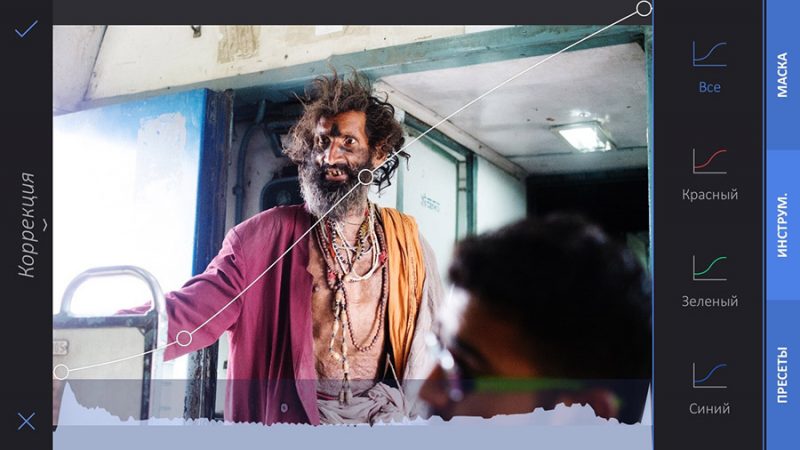
Если этого покажется недостаточно - можно воспользоваться кривыми, которые можно править поканально. Да, поканальные кривые, как у взрослых.

Также к каждому эффекту вы можете нарисовать маску, при этом очень качественную.
В отличие от многих редакторов, здесь можно отменять любое действие внутри фильтра или инструмента, то есть до того, как вы примените изменение. Это удобно, когда вы намудрили со значениями и хотели бы вернуться на несколько шагов назад. Такой инструмент особенно важен потому, что в Enlight можно только отменить эффект, нельзя вернуться к нему и изменить параметры.

В программе очень наглядная справка, которая не просто показывает, что крутить, но и возможные эффекты.
Типичных и не очень возможностей так много, что программе можно выделить отдельную статью. Здесь мы кратко перечислим другие особенности:
- «Лечебная» кисть с возможностью выбора участка в качестве источника (да-да, тот самый пластырь из «Фотошопа»).
- Мультиэкспозиция. Трендовая сегодня история называется «Микшер» и поддерживает фотошопные режимы наложения .
- Текст обычный и мемы и стикеры.
- Миниатюра.
- Готовые кисти.
- Стилизация под живопись.
- Рисование линий.
- Рамки и коллажи.
Плюсы:
- Работа в горизонтальной ориентации.
- Очень подробная и понятная справка.
- Огромное количество возможностей для работы.
- Отсутствие платных функций.
Минусы:
- 219 рублей по нынешним временам роскошь.
Вердикт:
- Ставить всем, у кого есть лишние 219 рублей.
VSCO
Стоимость:
Бесплатно (есть встроенные покупки)
Платформа:
iPhone/iPad , Android
 |
 |
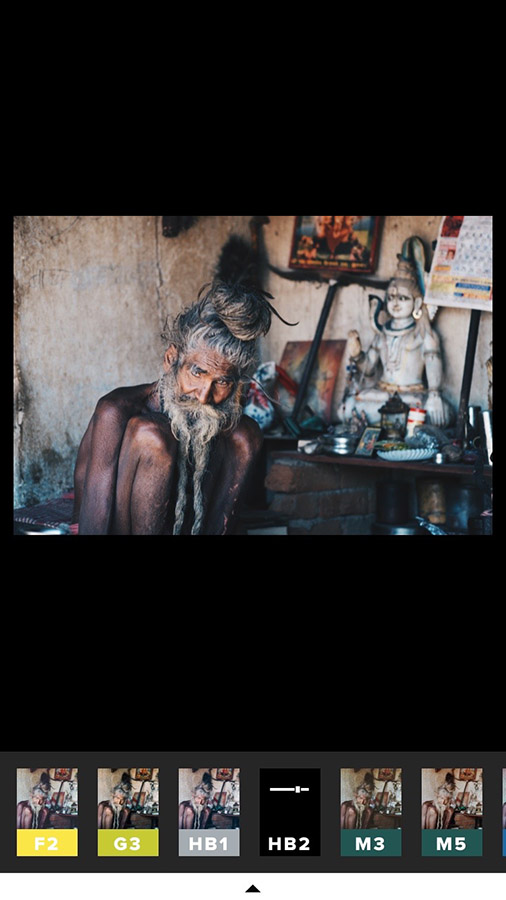 |
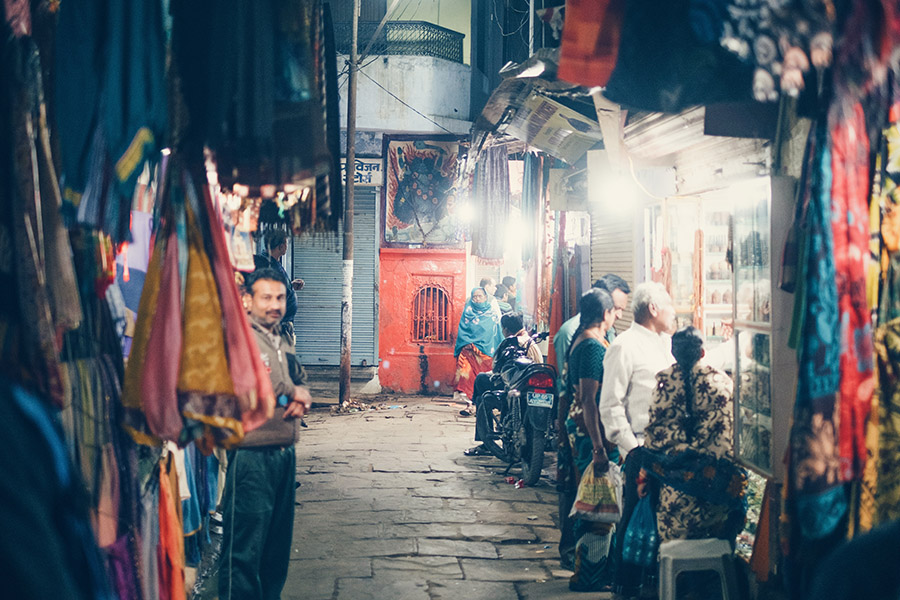
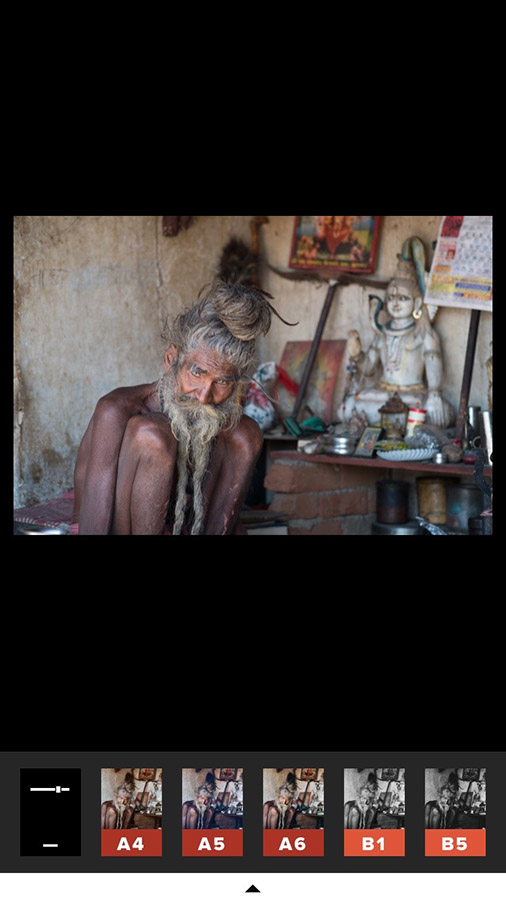
Приложение идеально подходит для стилизации ваших фотографий под плёнку. При этом хочется отметить очень высокое качество фильтров. Силу фильтра можно изменить. Помимо применения фильтра, доступны стандартные инструменты для работы с экспозицией, цветом, виньетированием и прочим.
Очень неудобно сделан ползунок с настройками, его значения не отображаются на фотографии, пока вы не отпустите ползунок. То есть не получится двигать его и смотреть на эффект в этот же момент.
 |
 |
 |
Пытаясь быть непохожими на других, дизайнеры приложения сделали очень мудрёное управление. Ты не понимаешь, для чего нужна кнопка, пока её не нажмёшь. К счастью, это касается только меню. В редактировании фото всё как у всех.
Бесплатно вам доступны 13 плёнок, увы, но самое интересное, конечно, придется докупать. Стоимость для iOS - от 59 до 429 рублей за набор. Некоторые наборы можно приобрести бесплатно в течение ограниченного времени.
Плюсы:
- Высокое качество фильтров.
Минусы:
- Изменения применяются после того, как вы отпускаете ползунок.
- Для разнообразия вам наверняка придется докупать фильтры.
- Очень недружелюбное юзабилити.
Вердикт:
- Для тех, кто бредит красивым цветом и плёнкой.
Стоимость:
Бесплатно
Платформа:
iPhone , Android , Windows Phone
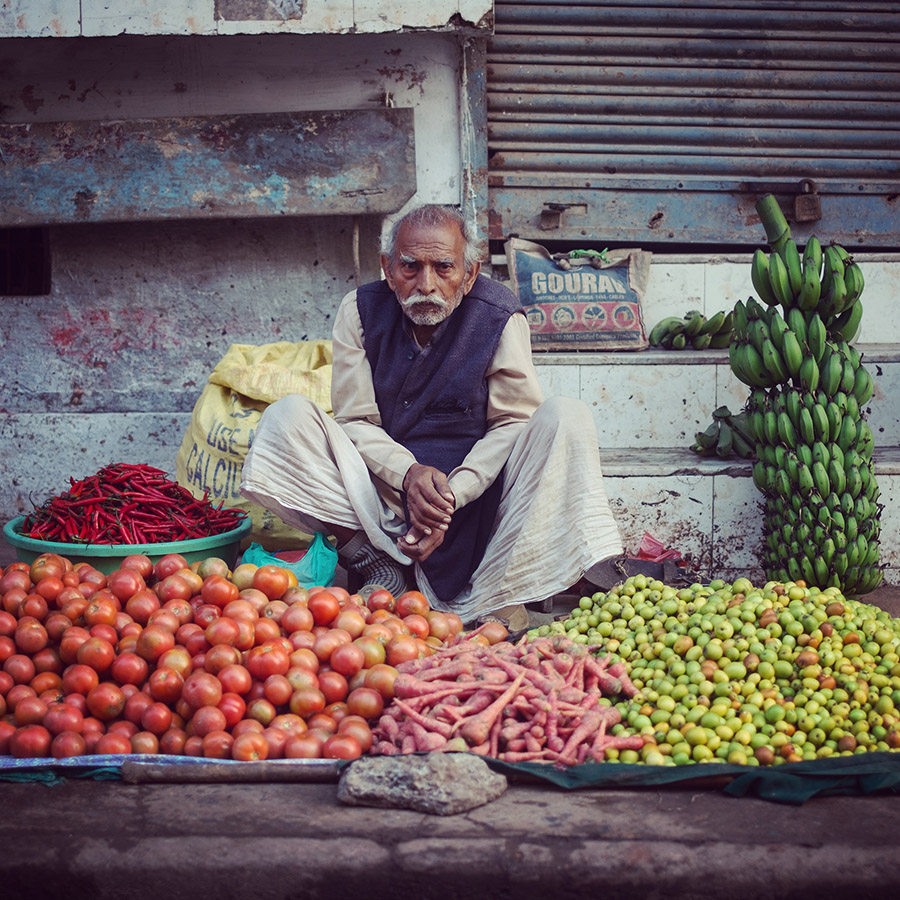
Instagram - это одна большая кнопка «Шедевр»! И это самая сильная сторона приложения. Разработчики не строили иллюзий о пользователях и их примитивных навыках. Они создали свои пресеты так, что к любой фотографии найдется минимум один удачный пресет, делающий фотографию эффектной.
Плюсы:
- Для любой фотографии найдется хороший пресет.
- Очень простая работа.
Минусы:
- Ограниченность возможностей обработки, хотя для пользователей это скорее плюс.
Вердикт:
- Обязательно установить, чтобы иметь кнопку «Шедевр».
Mextures
Стоимость:
119 рублей
Платформа:
iPhone/iPad
Как и везде, в Mextures есть панель настроек с инструментами обработки и имитацией пленки, однако они достаточно простые. Дело в том, что это приложение сконцентрировано на наложении текстур, которых здесь более 120 штук.
Стоит заметить, что все фильтры разные по форме, что вносит разнообразие. Посмотрите на скриншоте ниже.
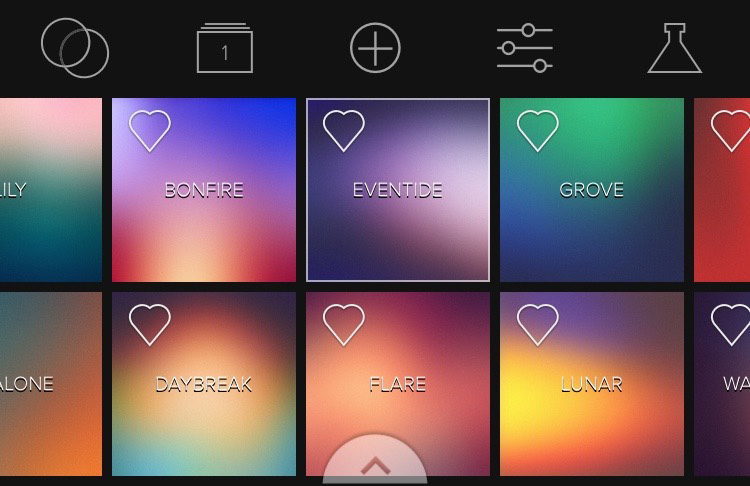
Текстуры разделены по тематикам: эмульсия (имитация съёмки на стекло), засветка, гранж, пейзажные градиенты и тому подобные.
 |
 |
Для каждой текстуры можно изменить режим наложения. Изначально они накладываются в режиме Overlay.
Работа со слоями в приложении идентична работе в обычном Photoshop. Вы можете управлять прозрачностью текстуры и выключить её через панель слоёв.

Плюсы:
- Множество фильтров.
- Нелинейные фильтры.
Минусы:
- Ориентированность на текстуры.
Вердикт:
- На любителя фильтров
TinType
Стоимость:
59 рублей
Платформа:
iPhone
Приложение позволяет стилизовать фотографии под технологию тинтайп (он же ферротипия), созданную более 160 лет назад.

Настроек в приложении настолько мало, что можно перечислить их все.
- Цвет снимка - ч/б, цветной (что очень условно) и сепия.
- Кадрирование - оригинальное фото и квадрат (при этом нельзя увеличить и даже сместить фото, программа просто обрезает лишнее, чтобы сделать квадрат).
- Интенсивность глаз - программа автоматически находит область с глазами, вы лишь можете осветлить их или затемнить с помощью ползунка.
- Количество текстуры (той самой эмульсии) и наличие рамки.
- Глубина резкости - более точно назвать это размытием по краям кадра.
Огромный минус приложения – наличие лишь одной текстуры и рамки. Всего одной.
Приложение создано для портретной фотографии, в других жанрах очень мешает ограниченность настроек.

Вы скажете, что приложение слишком узкотематическое, и будете правы. Однако оно попало в нашу подборку потому, что прекрасно справляется со своей задачей.
Плюсы:
- Очень хорошая имитация тинтайпа.
Минусы:
- Всего одна текстура тинтайпа.
- Никаких функций, помимо имитации тинтайпа.
Вердикт:
- Однозначно прекрасное приложение для фанатов ретро!
P.S.
Если вы не увидели здесь описания вашего любимого приложения - расскажите о нём в комментариях, и мы добавим его в подборку. То же самое касается и режимов отдельных приложений.
А чем вы обрабатываете свои телефонные фотографии? Расскажите в комментариях!
В последнее время стала особенно популярной среди фотографов обработка в стиле олд-скул, такие фотографии нам напоминают кадры из ретро фильмов. Существует множество специальных пресетов и экшенов для создания подобного эффекта, но в этом уроке мы покажем, как добиться подобного эффекта самостоятельно за 3 простых шага в программе Adobe Lightroom.
Что мы подразумеваем под эффектом пленки?
Прежде чем приступить непосредственно к обработке, давайте разберемся, какими характеристиками обладает фотография с эффектом пленки. Для примера я сделал несколько фотографий, чтобы наглядно показать этого эффекта. Также стоит сказать, что существует несколько стилей подобных фотографий, об этом несложно догадаться, ведь пленка бывает самых разных видов. Для интереса ознакомьтесь с самыми популярными: Velvia, Provia, Kodak Gold, and Ilford Delta.
Когда я начал знакомиться с пленочной фотографией, заметил, что в большинстве случаев на снимках смещены точки черного и белого. Черный на фотографии не совсем черный, а тёмно-серый, а белый в свою очередь светло-серый.
На этой фотографии как раз и продемонстрирован результат смещения точек черного и белого, которое так характерно для пленки. В левой части снимка расположена самая темная точка всего изображения, но, как мы видим, эта область далеко не черная, она темно-серого цвета. И самая светлая точка, которая расположена в области лампы, также не чисто белого цвета, а светло-серого.
Динамический диапазон у пленочной фотографии очень широкий, т.е. между самой темной и самой светлой частями много тональных переходов. Одной из самых важных особенностей пленочной фотографии является низкая контрастность белых и черных точек изображения. Пленка получается в средних тонах, и именно это ее свойство и является ключевым.
Цвета
Обобщить цветовые характеристики пленочной фотографии невозможно из-за того, что пленка бывает самая разная и передает цвета по-разному. Создавая эффект пленки, мы можем выбрать более подходящую кадру цветовую гамму.

Пленочная фотография по-своему уникальна. Это фото несовершенно с технической стороны – глубокие тени уходят в синий оттенок, но зато оно приятно для визуального восприятия, пленка делает фотографию по-настоящему особенной.
К счастью, мы можем воссоздать эффект пленки в графических программах. Я покажу вам несколько простых способов сделать вашу фотографию похожей на пленочную.
Зернистость
Вне зависимости от качества светочувствительной поверхности, зернистость является постоянным спутником многих видов пленки. Стремясь к техническому совершенству фотографии, многие пытаются избавиться от зернистости и шума. Я вырос на пленке и поэтому к зернистости отношусь иначе, на мой взгляд, она придает фотографии изюминку.
На этой фотографии зернистость особенно заметна в теневых областях, портрет от этого смотрится выигрышно. Добиться такой зернистости можно, всего на всего сдвинув одни ползунок в программе Lightroom .
Итак, особенностями пленочной фотографии являются: смещенные точки черного и белого, цвет и зернистость. Теперь мы можем приступить к обработке.
Работаем с Кривыми
Лучше всего имитировать пленочные настройки точки черного и точки белого, о которых мы говорили выше, при помощи Кривых (Curves). Мы сделаем это буквально за пару секунд, изменив вид кривой.
Модуль с Кривыми вы найдете в правой части экрана программы, называется он Tone Curve (Тоновая кривая). Я пользуюсь точечной кривой (существует еще параметрическая), она позволяет регулировать диапазоны фотографии перемещением самой кривой. Чтобы переключить режим кликаем на иконку в правом нижнем углу модуля.

Щелкните по иконке, чтобы переключить режим отображения кривой.
Теперь вид кривой несколько изменился, и на ней появились точки.

Мы видим, что теперь в поле отображаются точки в нижнем левом и верхнем правом углах.
Грубо говоря, точка в левом нижнем углу отвечает за черный цвет (за точку черного), а точка в правом верхнем углу, соответственно, за белый цвет. Теперь мы можем отрегулировать эти точки и привести изображение к желаемому виду.
Чтобы превратить черный в темно-серый просто кликните по точке, отвечающей за черный, и перетащите ее из угла чуть выше. На примере ниже вы видите, как изменился черный цвет, став темно-серым.
Исходная фотография

Переместив точку из нижнего левого угла вверх мы добились того, что черный превратился в темно-серый, и уменьшилась контрастность всего изображения.
Чтобы белый превратить в светло-серый, перемещаем другой конец кривой вниз. Обратите внимание на кольцо карусели, оно стало светло-серым после внесенных изменений.

Переместив точку, отвечающую за белый, мы получили светло-серые тона.
Итак, с помощью невероятно простых манипуляций мы приблизились к желаемому результату: наша фотография напоминает классическое пленочное фото.
Работаем с цветом
Еще одним важным пунктом в создании эффекта пленки является настройка цвета фотографии. На этом этапе вы, буквально, не ограничены никакими рамками, вы можете экспериментировать и создавать самые различными цветовые стилизации.
Для работы с цветом я пользуюсь модулем Hue, Saturation and Luminance (HSL). Открыв модуль выбираю вкладку Color. Здесь мы можем контролировать яркость, насыщенность и оттенок каждого цвета отдельно.

Используйте цветовую панель для регулировки цветов вашего изображения.
Попробуйте понизить значение синего и наоборот повысить зеленые тона. Задействуете желтый и фиолетовый цвета, чтобы сделать фотографию более винтажной.
Добавляем зернистость
И заключительным шагом в обработке будет добавление зернистости. В модуле Develop находим раздел Effects panel и меняем положение ползунка, отвечающего за добавление зерна (называется этот подраздел Adding grain). Чтобы полностью контролировать наложение этого эффекта увеличьте изображение.

Сдвигайте ползунок, не торопясь, чтобы не переусердствовать с эффектом.
Приблизив изображение, я выставил ползунок Amount примерно посередине. Значения Size (размер) и Roughness (неровность) подбираются для каждой фотографии индивидуально. Для моей фотографии идеальными оказались значения, приведенные на изображении выше. Большое зерно делает изображение похожим на пленочное фото, снятое с высоким ISO.
Делаем пресет
Чтобы из раза в раз не проделывать эту работу заново и не тратить свое время, в программе Lightroom есть возможность записывать все ваши действия в пресеты, чтобы в дальнейшем применять заданные в пресете настройки к другим фотографиям. Для этого находим панель Presets и кликаем по иконке с плюсиком.
Чтобы создать новый пресет нажимаем на плюсик в правом верхнем углу
В появившемся окне снимаем галочки со всех параметров, которые не были задействованы. Если вы следовали моему уроку, тогда оставляем галочки напротив Tone Curve, Treatment (Color), Grain и Process Version.

Убедитесь, что отметили только те опции, которые регулировались во время создания эффекта
Чтобы применить сохраненный эффект, работая с другими изображениями, мы открываем раздел Presets и выбираем необходимый пресет из списка.
Заключение
Следуя этому уроку, за несколько очень простых шагов вы можете создать эффект пленки, который придаст вашей фотографии совершенно особенное настроение. Экспериментируйте с настройками цветов, кривых и зерна – создавайте свой неповторимый стиль.
Пленочное зерно - это фактура снимков прошлого. Сегодня пиксели очень маленькие и они выстроены в ряд, как кирпичная стена. С плёнкой всё было иначе. Светочувствительные элементы были не упорядочены и имели различные размеры. Изображение, полученное на плёнку имело совершенно другую природу по сравнению с цифровой фотографией. Для того, чтобы вернуться в прошлое, немного поностальгировать и попытаться воспроизвести плёночное зерно в графическом редакторе, разберемся в некоторых вопросах и посмотрим на алгоритм обработки снимка.
Зерно можно добавить двумя способами: отсканировать настоящее плёночное зерно или сгенерировать его в Photoshop. Со сканом отчасти всё понятно. Нейтрально серое изображение с зерном сканируется и накладывается на снимок в режиме Перекрытие. Разрешение скана желательно иметь побольше. Для публикаций в интернете достаточно будет 300dpi, но если вы планируете печатать плакаты, то всё должно быть пропорционально.
В чём преимущество использования реального скана плёночного зерна? Всего неоднородности. Даже просматривая снимок в маленьком разрешении, где зерно уменьшается до размера пикселя и по сути становится похоже на цифровой шум, остаётся заметна неоднородность.
Проблема имитации зерна состоит в том, что на плёнке зерно накладывается не сверху изображения. Само изображение состоит из зерна. Есть один способ обмануть человеческий взгляд и сделать качественную имитацию зерна в Adobe Photosop.
Имитация плёночного зерна в графическом редакторе
Подберём подходящий снимок для работы.
Приступим к созданию зернистости. На этом этапе можно воспользоваться сканами, которые есть в свободном доступе в интернете, но попробуем проделать полноценную имитацию без участия оригинала.
Создаём новый слой с заливкой серым цветом.
Применяем фильтр Add Noise. Параметры настраиваем по вкусу. Желательно использовать генерацию по алгоритму Гаусса и создавать монохромный шум.
Переводим слой в режим наложения Overlay. Фильтром Gaussian Blur мы размоем шум, увеличив размер зерна. Размер размытия подбирается индивидуально. Главное запомнить значение. Оно будет использоваться ещё несколько раз. Для данного примера использован радиус 1.5 пикселя.
Выглядеть всё стало как кашица. Воспользуемся фильтром добавления резкости Unsharp Mask (USM). Используем такой же радиус, как и в случае с Размытием по Гауссу. Для усиления контраста используем Levels, работая только белой и чёрной точками.
Теперь снова нам потребуется USM, но радиус будем ставить побольше. С увеличением радиуса в зерне начинает появляться неровность.
На этом работа с зерном заканчивается. Остался небольшой нюанс. Наше зерно наложено поверх снимка, который состоит из более мелких деталей. В настоящей плёночной фотографии такого быть не может. Снимок должен состоять непосредственно из зерна. Для того, чтобы исходное изображение потеряло детали размером меньше размера зерна, его нужно размыть на тот же радиус, что и размер зерна. В нашем случае это 1,5 пикселя.
Осталось ело за малым. Регулировка интенсивности зерна. Для этого используем Blending options. Необходимо ограничить воздействие зерна в тех местах, где на исходнике тени и слегка уменьшаем в светлых участках. Непрозрачность слоя с зерном можно отрегулировать по вкусу.
Вот и вся имитация зерна. Использование реального скана зерна может немного облегчить работу и позволит получить несколько иной результат.
-